sexta-feira, 20 de janeiro de 2023

Hiperligações automáticas no moodle


As hiperligações automáticas às actividades do moodle podem ser convenientes mas igualmente inconvenientes pois quando se realiza um teste este pode ficar cheio de hiperligações para os temas que estão a ser questionados.


Para desactivar deve proceder-se do seguinte modo:

  1. Entrar no moodle como administrador;
  2. Ir para a gestão de módulos (plugins);


  3. Na Secção dos Filtros clicar em "Gerir Filtros";
  4. Desactivar a hiperligação automática às actividades.


quinta-feira, 19 de janeiro de 2023

Desinstalar controladores pela linha de comandos no Windows 11

Por vezes temos necessidade de instalar controladores que não oferecem possibilidade de desinstalação,  como o exemplo da figura seguinte.


Estes controladores normalmente são instalados pelo menu de contexto e não aparecem no painel de controlo nem têm associados os famosos ficheiros "unistall.exe".

Para os removermos do sistema devemos proceder da seguinte forma.

1- abrir uma linha de comandos com direitos de administração;

Digitar "linha de comandos" na caixa de procura de aplicações na barra de tarefas e quando aparecer o ícone da aplicação, clicar com o botão direito sobre a imagem e escolher "Executar como administrador"


2- Na linha de comandos escrever:
Dism /online /Get-Drivers /Format:Table
É produzida uma tabela com os controladores instalados e o seu nome de referência (Published Name).


3- O controlador "AmtPtpDevice.inf" instalado no início aparece na lista com a referência "oem53.inf"e é este nome que nos vai interessar para o processo de desintalação;


4- Para desisntalar o controlador digitar na linha de comandos:
pnputil /delete-driver <Published Name> /uninstall /force

... em que <Published Name> é o nome de referência apresentado na tabela da imagem anterior ("oem53.inf").

5- Usar as teclas de direcção para deslocar o cursor na linha de comandos e proceder à substituição;


6- E pronto! O processo de remoção do controlador é feito rapidamente o que se pode verificar pela mensagem da imagem seguinte.


domingo, 19 de junho de 2022

DVD Decripter encerra com mensagens de erro

Ao utilizar o DVD Decripter para extrair os ficheiros .VOB para trabalhar os vídeos que gravo no meu velhinho gravador DVD, desde que estou no Windows 10, costumo receber mensagens de erro, bastante desagradáveis e repetidas, 

que se podem corrigir do seguinte modo:

1º - Executar o DVD Decripter, permanentemente, em modo administrador;


2º - Desactivar todas as caixas de associação no separador Registo (Registry) das Definições (Settings) do menu Ferramentas (Tools);


sábado, 2 de outubro de 2021

Este programa foi bloqueado para sua protecção

Recentemente tive de instalar uns controladores antigos para manter um dispositivo igualmente antigo a funcionar em condições no meu windows 10. Recebi uma mensagem alarmante com a indicação que a execução do programa de instalação tinha sido bloqueada com para minha protecção.

A minha primeira reacção foi alterar as definições de controlo da conta de utilizador mas não funcionou. A mensagem permaneceu.

Atenção: Prossiga apenas se tem confiança total na fonte do seu software. Este aviso, normalmente, indica que o Windows não está a identificar a proveniência do software o que pode indicar uma acção evasiva, ou não. O reconhecimento da fidedignidade da fonte do programa a instalar está nas suas mãos.

Para resolver o problema vamos ter de ir à linha de comandos, em modo administrador, e executar o gestor de políticas de segurança secpol.msc.

1- Na caixa de pesquisa do windows (10 neste artigo) escrever cmd;

2- No resultado da pesquisa "Linha de comandos" clicar com o botão direito e...;

3- ... escolher executar como administrador;

4- Na linha de comandos escrever secpol.msc;

5- Seguir os passos da imagem seguinte: Definições de segurança > Politicas locais > Opções de segurança > Controlo de conta de utilizador: executar todos os administradores no Modo de Aprovação de Administrado e, com duplo clique, alterar o valor da chave para "desactivado";


6- Instalar os controladores pretendidos ou qualquer outro programa rejeitado pelo sistema e voltar logo ao modo activo. Esta é uma brecha na segurança que não devemos manter activa.


Instalar Android 5.1.1 no velhinho Galaxy Tab 8.9 GT-P7300

Depois de instalarmos a versão oficial 4.0.4 chegou a vez de rentabilizar este tablet antigo com algo mais actual. Existem vários artigos sobre a instalação de uma ROM com o Android 7.1.2 Nougat (2017) mas acontece que depois dessa instalação praticamente nada funciona. Não faz downloads pela Playstore, botões Home e Aplicações não funcionam, em resumo, não vale a pena.

Voltando mais atrás a 2015 encontra-se disponível uma ROM baseada no Android 5.1.1 que instalei e que, até agora, parece ter ressuscitado o velhinho tablet para a actualidade. Na sua última versão oficial já não funcionava o Drive, Playstore, Browser etc. Não servia para praticamente nada. Com esta versão 5.1.1 Lollipop parece estar tudo a funcionar, embora um bocadinho mais lento. Por mim, vale a pena mesmo assim. Esta é provavelmente a última versão funcional para este tablet.

Aviso

Estes procedimentos foram realizados num PC com Windows 10. Destinam-se a todos os que têm um tablet GT-P7300 na versão 4.0.4 Ice Cream Sandwich instalado e querem realizar uma actualização para a versão não oficial 5.1.1 Lollipop. Por favor, se não perceber bem o que aqui é descrito não prossiga. Os procedimentos seguintes podem inutilizar o seu tablet se forem mal executados. 

Faça uma segurança de dados do seu tablet se deseja continuar. 

Como proceder para instalar a actualização 5.1.1 Lollipop no GT-P7300?

Curiosamente os drives mais recentes da samsung para este tablet voltaram a dar problemas no pc agora com windows 10. A versão dos drives que sugeri no último artigo para este tablet funcionaram bem por isso recomendo de novo a sua instalação.

O que é preciso para a instalação?

  • Pelo menos 70% da bateria carregada no tablet;
  • Controladores USB do tablet para Windows (versão 1.5.6.0);
  • Odin3 (versão 3.14.1);
  • A recovery TWRP (versão 2.7.1.0);
  • A ROM 5.1.1 Lollipop;
  • As gapps-arm-5.1-pico (Google apps).

1- Instalar os controladores e verificar a conectividade ao PC. nota: activar a depuração por USB (Definições > Aplicações > Desenvolvimento > Depuração USB);
nota: Ao instalar estes drives aconteceu que o windows 10 simplesmente recusou a sua instalação. Se isso aconteceu veja este outro artigo.


2- copiar os ficheiros aosp-5.1.1-p5-20150513.zip (ROM 5.1.1 Lollipop) e open_gapps-arm-5.1-pico-20210929.zip (GApps) para a raiz do tablet;


3- Desligar o tablet e desligar o cabo USB do PC;

4- Voltar a ligar o tablet premindo em simultâneo os botões [POWER]+[VOLUME DOWN];

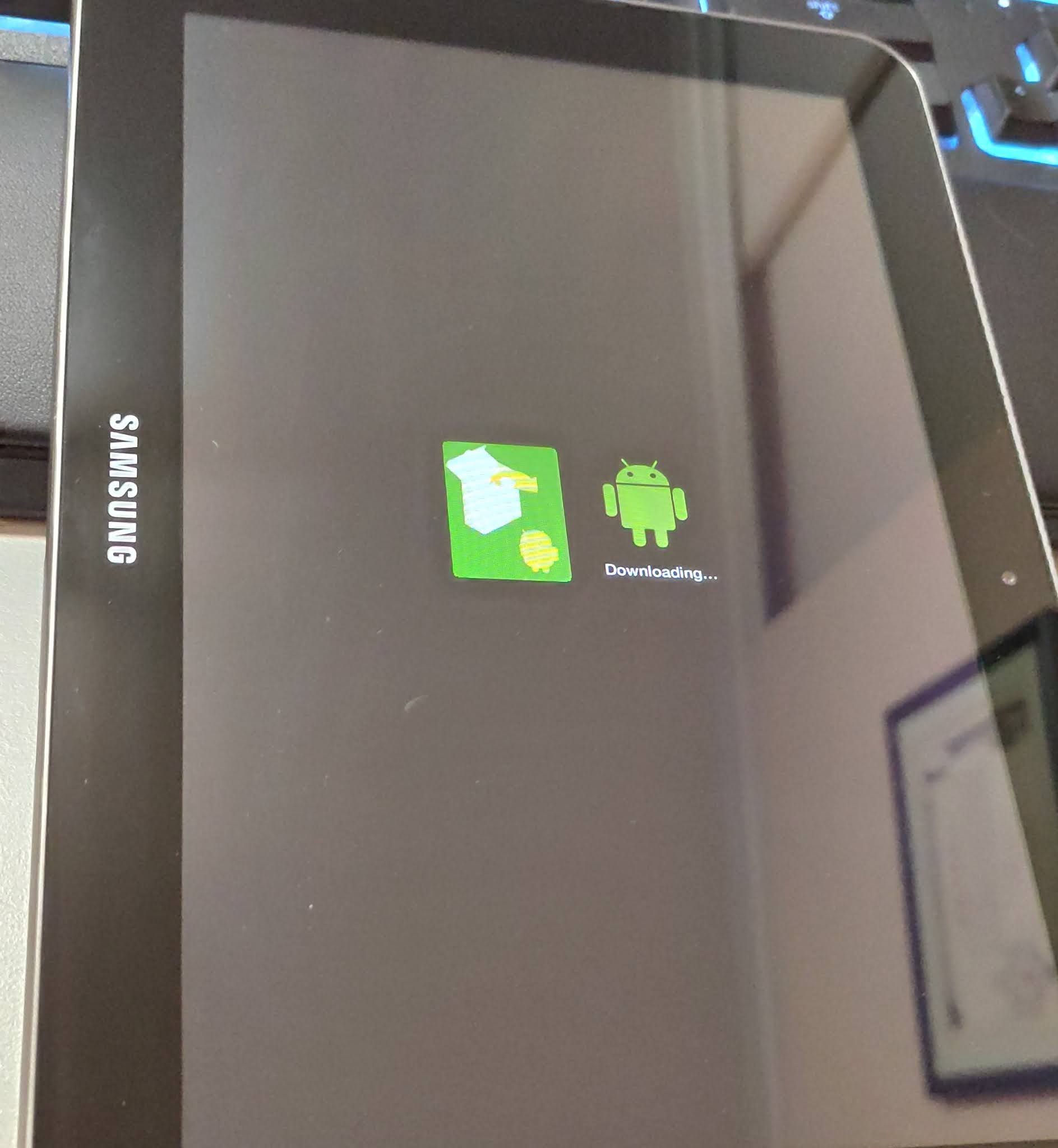
5- Quando o símbolo da Samsung aparece pode-se libertar o botão [POWER] mas o botão de volume [DOWN] deve continuar premido. O botão de volume só deve ser libertado quando a imagem seguinte aparecer;

7- carregar no botão [VOLUME UP] faz aparecer o aviso;


8- e carregando de novo no botão [VOLUME UP] confirma o aviso e continua;

9- entretanto executar o Odini3 carregar em AP e escolher o ficheiro recovery.tar.md5 (a recovery TWRP);

10- confirmar que apenas as opções "Auto Reboot" e "F. Reset Time" são as únicas activas;


11- ligar o tablet ao PC e esperar que seja reconhecido;


12- quando a mensagem de sucesso da ligação aparecer executar o Odin3;


13- Quando a instalação da recovery istiver concluida a mensagem PASS ficará visivel no canto superiro esquerdo do Odin3;

14- Confirmada a instalação da recovery pode-se desligar o Odin3 e o tablet que, entretanto, reiniciou. Reiniciar o tablet como em (4) com os botões [POWER]+[VOLUME DOWN]. Quando o símbolo da Samsung aparecer libertar o botão [POWER] e manter premido o botão [VOLUME DOWN] até aparecer o ecrã seguinte;

15- carregar de novo em [VOLUME DOWN] para que o símbolo seleccionado se altere para o da recovery e de seguida em [VOLUME UP] para seleccionar;

16- o tablet vai reiniciar para a recovery recentemente instalada. Escolher o botão [WIPE] e de seguida [ADVANCED WIPE];

17- escolher as opções Dalvik Cache, Cache, System e Data e Deslocar o Botão [SWIPE TO WIPE] para a direita;

18- terminada a limpeza clicar no botão [HOME] para voltar ao ecrã inicial;

19- de seguida clicar no botão [INSTALL] e deslizar até à ROM aosp-5.1.1-p5-20150513.zip, seleccionar e ...;

20- ... deslizar para a direita o botão [SWIPE TO CONFIRM FLASH];

21- voltar atrás quando terminado e repetir os mesmos passos para instalar as GApps seleccionando o ficheiro open_gapps-arm-5.1-pico-20210929.zip;

22- quando terminada a instalação escolher o botão [REBOOT SYSTEM];


23- voilá! O velhinho Samsung Galaxy Tab 8.9 GT-P7300 que estava morto na versão 4.0.4, Ice Cream Sandwich, está já a pedir os dados de configuração. 

Disfrutem!


Observações:

A observação que quero deixar aqui é que se algo correr mal é sempre possivel voltar à versão anterior seguindo os passos do artigo Actualizar o Samsung Galaxy Tab 8.9 GT-P7300 para a versão oficial Android 4.0.4 Ice Cream Sandwich.

Se ao voltar para a versão 4.0.4 o tablet não reiniciar (ficar bloqueado no logotipo da Samsung) tem de se:

1- desligar o tablet mantendo o botão [POWER] premido até desligar;

2- fazer um "Hard Reset" mantendo [POWER]+[VOLUME DOWN] premidos até aparecer o logotipo da Samsung. Nessa altura libertar o botão [POWER] e manter [VOLUME DOWN] até aparecer a imagem seguinte;

3- carregar de novo em [VOLUME DOWN] para que o símbolo seleccionado se altere para o da recovery e de seguida em [VOLUME UP] para seleccionar;

4- No menu da recovery usar as teclas de volume para seleccionar em primeiro lugar "wipe cache partition" e validar com o botão [POWER]. Depois navegar com as teclas de volume para seleccionar "Yes — delete all user data" e validar com a tecla [POWER];

5- Proceder do mesmo modo para a opção "wipe data / factory reset" e reiniciar em "reboot system now".


sábado, 27 de julho de 2019

Como Criar Galerias de imagens no Photoshop CS6

O processo de criação de galerias de imagens no Photoshop já esteve automatizado na versão CS5 mas já não está disponível no Photoshop CS6. É possível, no entanto, instalar o plugin disponível para a versão CS5 na versão CS6 (talvez este procedimento seja possível em versões posteriores). Este funciona perfeitamente e cria, de forma rápida,  galerias de imagens, segundo um conjunto variado de modelos.


Instalação do plugin de Galeria de imagens no Photoshop CS6 (Microsoft Windows 10).


1- Aceder à página de downloads do photoshop para windows;
2- Encontrar o conjunto de plugins para a Versão CS5 e escolher Photoshop CS5 Optional Plugins;


3- Descarregar o ficheiro PSCS5OptionalPlugins_Win_en_US.zip;


4- Abrir o ficheiro PSCS5OptionalPlugins_Win_en_US.zip e entrar na pasta Optional Plug-Ins;


5- Na pasta Optional Plug-Ins entrar na pasta Win64 ou Win32 consoante a versão do Photoshop instalada;


6- Na pasta Win64 ou Win32 escolher o plugin WebContactSheetII.8LI e descompactar para a pasta de plugins do directório de instalação do Photoshop //Adobe Photoshop CS6/Plugins. No meu caso para a versão de 64 bits é:
C:\Program Files\Adobe\Adobe Photoshop CS6 (64 Bit)\Plug-ins


7- Voltar para a pasta Presets do fiheiro zip e descompactar a pasta Web Photo Gallery;


8- Copiar a pasta Web Photo Gallery para o directório //Adobe Photoshop CS6/Presets que no meu caso é:
C:\Program Files\Adobe\Adobe Photoshop CS6 (64 Bit)\Presets

9- Iniciar o Photoshop e aceder ao menu Arquivo|automatizar|Galeria de fotos na Web.


Este novo comando tem vários modelos por onde escolher que depois podem ser trabalhados para se ajustarem aos web sites com que se trabalha.


quinta-feira, 23 de maio de 2019

Rootear o LG G2 D802 com Lollipop através do "LG One Click Root"

Passei um martírio com várias tentativas para rootear o meu LG G2 D802 com o propósito de instalar uma nova ROM. Finalmente encontrei este método que vou explicar e que permitiu ter o telefone rooteado.

Os procedimentos seguintes foram baseados neste post.

O que é necessário:
Os controladores da LG
LG One Click Root (Feito por avicohh, membro sénior da comunidade XDA)

Vamos lá aos procedimentos
1- Instalar os controladores do telefone; 
2- Instalar o LG One Click Root; 
3- Activar a depuração de USB no telefone;

Para activar a depuração de USB (USB debugging): 
Ir a Definições e no separador Geral aceder a Sobre o telefone;


Depois seleccionar Informações de software; Clicar sucessivamente (7 vezes) em Número do build. Uma mensagem irá aparecer a dizer que já é um desenvolvedor; 


Voltar até ao separador Geral das Definições. Agora existe uma nova opção designada 
Opções do programador;


Entrar e activar a depuração de USB.

4- Conectar o telefone ao PC e escolher a opção MTP;
Neste momento da conexão recebi uma mensagem no telefone a perguntar se permitia ligações com este PC ao que respondi sempre. O tipo de ligação não me foi mostrado mas puxando a barra superior percebi que podia aceder aí a essa opção.


5- Executar o LG One Click Root e clicar em Start;
O primeiro problema que pode acontecer é o programa ficar preso em waiting for device. 

Tentei várias opções desde alternar entre MTP e PTP, mudar a porta USB, actualizar os controladores, etc. É evidente que o problema nesta fase é a comunicação entre o telefone e o PC e o que resolveu o problema foi mudar para um PC onde, habitualmente, conectava o telefone e onde já tinha instalado os últimos controladores para operar com o LG PC Suite e aqui tudo correu bem à primeira. 

6- Depois de detectado o telefone é só esperar que o processo termine. Ele irá reiniciar durante o processo e não deverá ser desligado.

Nesta fase aconteceu-me o seguinte. O LG One Click Root bloqueou em Rooting phone... aos 90%  e nunca mais avançou. Ora, com os avisos para não desligar o telefone em todos os artigos que li fiquei preocupado mas graças a este post consegui contornar o problema. Bastou fazer um hard reset (segurar o botão power por um longo período de tempo até o telefone reiniciar) e voltar a iniciar o processo com o LG One Click. À segunda foi de vez e até sem muitas demoras.

Os meus agradecimentos a avicohh e a Ryan Sookoo pelos seus artigos publicados.

Many thanks to  avicohh and Ryan Sookoo for their helpful articles.

Boa sorte a todos.