Depois de instalarmos a versão oficial 4.0.4 chegou a vez de rentabilizar este tablet antigo com algo mais actual. Existem vários artigos sobre a instalação de uma ROM com o Android 7.1.2 Nougat (2017) mas acontece que depois dessa instalação praticamente nada funciona. Não faz downloads pela Playstore, botões Home e Aplicações não funcionam, em resumo, não vale a pena.
Voltando mais atrás a 2015 encontra-se disponível uma ROM baseada no Android 5.1.1 que instalei e que, até agora, parece ter ressuscitado o velhinho tablet para a actualidade. Na sua última versão oficial já não funcionava o Drive, Playstore, Browser etc. Não servia para praticamente nada. Com esta versão 5.1.1 Lollipop parece estar tudo a funcionar, embora um bocadinho mais lento. Por mim, vale a pena mesmo assim. Esta é provavelmente a última versão funcional para este tablet.
Aviso
Estes procedimentos foram realizados num PC com Windows 10. Destinam-se a todos os que têm um tablet GT-P7300 na versão 4.0.4 Ice Cream Sandwich instalado e querem realizar uma actualização para a versão não oficial 5.1.1 Lollipop. Por favor, se não perceber bem o que aqui é descrito não prossiga. Os procedimentos seguintes podem inutilizar o seu tablet se forem mal executados.
Faça uma segurança de dados do seu tablet se deseja continuar.
Como proceder para instalar a actualização 5.1.1 Lollipop no GT-P7300?
Curiosamente os drives mais recentes da samsung para este tablet voltaram a dar problemas no pc agora com windows 10. A versão dos drives que sugeri no último artigo para este tablet funcionaram bem por isso recomendo de novo a sua instalação. O que é preciso para a instalação?
- Pelo menos 70% da bateria carregada no tablet;
- Controladores USB do tablet para Windows (versão 1.5.6.0);
- Odin3 (versão 3.14.1);
- A recovery TWRP (versão 2.7.1.0);
- A ROM 5.1.1 Lollipop;
- As gapps-arm-5.1-pico (Google apps).
1- Instalar os controladores e verificar a conectividade ao PC. nota: activar a depuração por USB (Definições > Aplicações > Desenvolvimento > Depuração USB);
nota: Ao instalar estes drives aconteceu que o windows 10 simplesmente recusou a sua instalação. Se isso aconteceu veja este outro artigo.
2- copiar os ficheiros aosp-5.1.1-p5-20150513.zip (ROM 5.1.1 Lollipop) e open_gapps-arm-5.1-pico-20210929.zip (GApps) para a raiz do tablet;
3- Desligar o tablet e desligar o cabo USB do PC;
4- Voltar a ligar o tablet premindo em simultâneo os botões [POWER]+[VOLUME DOWN];

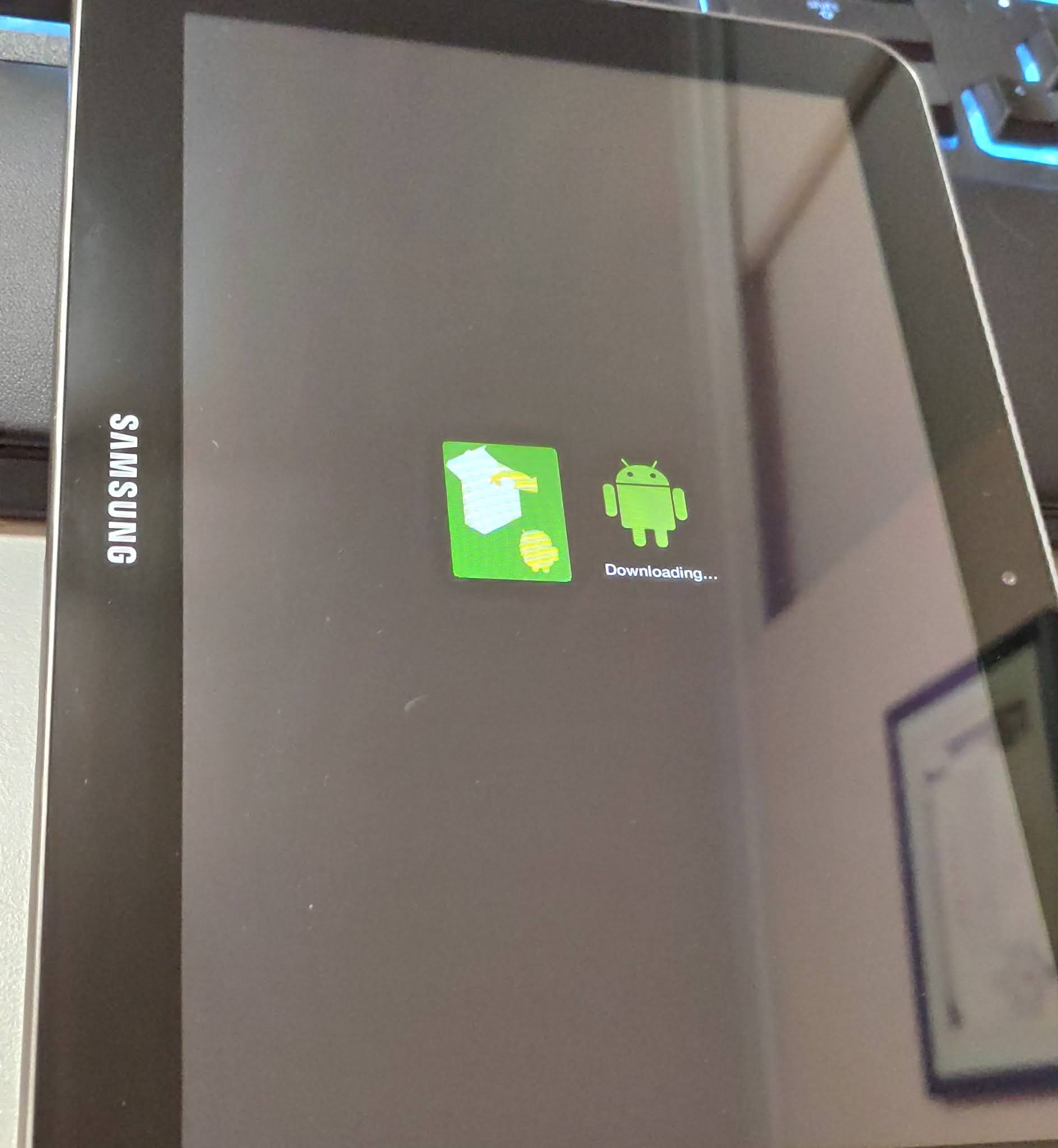
5- Quando o símbolo da Samsung aparece pode-se libertar o botão [POWER] mas o botão de volume [DOWN] deve continuar premido. O botão de volume só deve ser libertado quando a imagem seguinte aparecer;

7- carregar no botão [VOLUME UP] faz aparecer o aviso;
8- e carregando de novo no botão [VOLUME UP] confirma o aviso e continua;
9- entretanto executar o Odini3 carregar em AP e escolher o ficheiro recovery.tar.md5 (a recovery TWRP);
10- confirmar que apenas as opções "Auto Reboot" e "F. Reset Time" são as únicas activas;11- ligar o tablet ao PC e esperar que seja reconhecido;
12- quando a mensagem de sucesso da ligação aparecer executar o Odin3;

13- Quando a instalação da recovery istiver concluida a mensagem PASS ficará visivel no canto superiro esquerdo do Odin3;
14- Confirmada a instalação da recovery pode-se desligar o Odin3 e o tablet que, entretanto, reiniciou. Reiniciar o tablet como em (4) com os botões [POWER]+[VOLUME DOWN]. Quando o símbolo da Samsung aparecer libertar o botão [POWER] e manter premido o botão [VOLUME DOWN] até aparecer o ecrã seguinte;
15- carregar de novo em [VOLUME DOWN] para que o símbolo seleccionado se altere para o da recovery e de seguida em [VOLUME UP] para seleccionar;
16- o tablet vai reiniciar para a recovery recentemente instalada. Escolher o botão [WIPE] e de seguida [ADVANCED WIPE];
17- escolher as opções Dalvik Cache, Cache, System e Data e Deslocar o Botão [SWIPE TO WIPE] para a direita;
18- terminada a limpeza clicar no botão [HOME] para voltar ao ecrã inicial;
19- de seguida clicar no botão [INSTALL] e deslizar até à ROM aosp-5.1.1-p5-20150513.zip, seleccionar e ...;
20- ... deslizar para a direita o botão [SWIPE TO CONFIRM FLASH];
21- voltar atrás quando terminado e repetir os mesmos passos para instalar as GApps seleccionando o ficheiro open_gapps-arm-5.1-pico-20210929.zip;
22- quando terminada a instalação escolher o botão [REBOOT SYSTEM];
23- voilá! O velhinho Samsung Galaxy Tab 8.9 GT-P7300 que estava morto na versão 4.0.4, Ice Cream Sandwich, está já a pedir os dados de configuração.
Disfrutem!
Observações:
A observação que quero deixar aqui é que se algo correr mal é sempre possivel voltar à versão anterior seguindo os passos do artigo Actualizar o Samsung Galaxy Tab 8.9 GT-P7300 para a versão oficial Android 4.0.4 Ice Cream Sandwich.
Se ao voltar para a versão 4.0.4 o tablet não reiniciar (ficar bloqueado no logotipo da Samsung) tem de se:
1- desligar o tablet mantendo o botão [POWER] premido até desligar;
2- fazer um "Hard Reset" mantendo [POWER]+[VOLUME DOWN] premidos até aparecer o logotipo da Samsung. Nessa altura libertar o botão [POWER] e manter [VOLUME DOWN] até aparecer a imagem seguinte;
3- carregar de novo em [VOLUME DOWN] para que o símbolo seleccionado se altere para o da recovery e de seguida em [VOLUME UP] para seleccionar;
4- No menu da recovery usar as teclas de volume para seleccionar em primeiro lugar "wipe cache partition" e validar com o botão [POWER]. Depois navegar com as teclas de volume para seleccionar "Yes — delete all user data" e validar com a tecla [POWER];
5- Proceder do mesmo modo para a opção "wipe data / factory reset" e reiniciar em "reboot system now".