O portátil Toshiba Satellite T210 é um bom portátil. Acontece que, este Toshiba, vem instalado com o windows 7 64 bits Home Premium Edition e uma bateria de software da Toshiba que, no arranque do sistema, desde a primeira vez, deixa em desespero o novo proprietário pela sua demora. Curiosamente, após a inicialização de todo o software, o computador funciona de forma fluida e a uma velocidade que contrasta positivamente com a lentidão do arranque.
Sendo proprietário de uma licença do Windows 7 64 bits Professional quis, como é óbvio, atualizar a qualidade do SO através do "Windows Anytime Upgrade" o que me foi negado (talvez por a licença ser OEM, não tenho a certeza). Assim sendo, só tinha como opção reinstalar a minha versão Profissional, eliminando a pré-instalação existente (não sou apreciador de actualizações de sistemas operativos, por isso, confesso que nem tentei).
Depois de instalado o Windows 7 64 bits Profissional comecei a instalar os controladores da Toshiba e acabei por nunca conseguir pôr a tecla de funções FN a funcionar. Isto causa bastantes transtornos, nomeadamente, na configuração da saída VGA para projectores, regulação do brilho, som, e as demais características associadas às teclas de função.
Após alguma pesquisa percebi que o pacote se software responsável pelo controlo desta tecla é o Value Added Package. Este pacote, porém, já estava instalado e a tecla não funcionava (na busca da funcionalidade da tecla FN acabei por instalar de novo todo o software da Toshiba e voltei a ter aquela máquina pesada no arranque, que já conhecia, mas agora sem a tecla FN a funcionar).
Num artigo descobri que o Value Added Package tinha de ser instalado antes de outros pacotes mas a sugestão desse artigo também não funcionou.
segunda-feira, 17 de setembro de 2012

domingo, 29 de janeiro de 2012
Calculo do bitrate para AVCHD
O contentor de vídeo criado para o formato AVCHD é um ficheiro do tipo M2TS (MPEG-2 Transport Stream).
Este tipo de ficheiros tem um cabeçalho muito maior do que os restantes ficheiros de alta definição e, por isso, o cálculo do "bitrate" em muitas aplicações não tem em conta este fator, considerando apenas a resolução e a duração do filme.
Assim, quando se pretender usar suportes DVD-5 ou DVD-9 para armazenar conteúdo AVCHD não se devem ter em conta os normais 4.37 Gb e 7.95 Gb, respetivamente, mas antes os valores:
DVD-5 - 4.13 Gb
DVD9 - 7.53 Gb.
Por exemplo, um ficheiro Matroska criado com exatamente 4.37 Gb, se convertido para AVCHD, não vai caber num DVD-5. Teria de ter 4.13 Gb para que depois de convertido possa ser guardado num DVD-5.
domingo, 1 de janeiro de 2012
Aceder às ligações de rede no Windows 7
Ao contrário do Windows XP o Windows 7 não disponibiliza a opção do painel de controlo "Conexões de Rede" para aceder às ligações de rede existentes.
Para se aceder às antigas "Conexões de rede" agora designadas "Ligações de rede" no Windows 7 pode utilizar-se um dos seguintes métodos:
Método 1 - Por pesquisa
Método 2 - Execução de componente
MÉTODO 1
1 - Clicar no botão "Iniciar" e escolher "Painel de controlo";

2 - Escrever "Ligações de rede" na área de pesquisa da janela do painel de controlo;

3 - Do conjunto de resultados escolher "Ver Ligações de Rede".

4 - A janela das ligações de rede é mostrada. Aqui podem eliminar-se ou alterar o nome através do menu de contexto.

domingo, 11 de dezembro de 2011
Como instalar o idioma português no Windows 7 Inglês
Depois de uma instalação do Windows 7 no idioma original (inglês) é possível alterar a linguagem instalando pacotes de linguagem adicionais. Esta situação ocorre em grandes empresas que adquirem pacotes de software grandes onde existe um suporte de instalação com o sistema operativo original e depois vários outros que completam o primeiro.
Para alterar o idioma do Windows 7 para português, por exemplo, ou qualquer outro idioma, devem seguir-se os seguintes procedimentos:
Para alterar o idioma do Windows 7 para português, por exemplo, ou qualquer outro idioma, devem seguir-se os seguintes procedimentos:
Como alterar a chave do Office 2010

Ao contrário das versões anteriores do Office a 2010 não pede, durante o processo de instalação, qualquer chave pelo que é necessário introduzi-la conforme os passos seguintes:
Como gravar a estrutura AVCHD num DVD
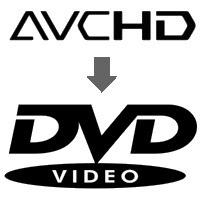
Não se trata portanto de ensinar a converter Blu-ray ou outros formatos para AVCHD.
Para saber mais sobre o formato AVCHD veja esta página ou esta outra.
Para converter para este formato eu uso o multiAVCHD já que permite usar os DVDs finais na PS3 que é o meu leitor Blu-ray de sala.
1 - Na janela inicial do Nero Burning ROM (não usar o Nero Express) escolher (à esquerda) DVD-ROM (UDF) e selecionar "Sem multi-sessão";

2 - Mude para o separador UDF e nas opções escolha "Definições manuais", altere o tipo de partição para "Partição física" e o sistema de ficheiros para 2.50. De seguida clique no botão "Novo";

3 - Arraste todo conteúdo da pasta final, produzida pelo conversor usado, para a raiz do novo DVD;

4 - Inicie a gravação;

5 - Na janela de gravação verifique que as opções "Gravar" e "Fechar o disco" estão ativas e escolha a velocidade de 4x. Clique no botão "Gravar".

6 - No final deverá receber uma mensagem de sucesso como a imagem seguinte.

Nota: imagens da versão 10.6.10600.4.100 do Nero Burning Home
(Ver também Gravar AVCHD com ImgBurn)
segunda-feira, 31 de outubro de 2011
Como aumentar o espaço disponível para aplicações em sistemas Android
Tenho um HTC Desire com o sistema Android 2.2 Froyo e após a instalação de algumas aplicações fiquei sem espaço para instalar novas aplicações ou mesmo terminar atualizações detetadas pelo sistema. Mesmo movendo todas as aplicações possíveis para o cartão, o problema só se resolveu durante algum tempo até porque a mudança do dispositivo para o cartão, não libertou assim tanto espaço.
O procedimento que se segue vai permitir que se possa instalar no cartão as aplicações que se quiser, em dispositivos que corram o Froyo.
Eis como proceder para libertar mais espaço no dispositivo Android:
1 - Fazer o download do Java SE na página de downloads da ORACLE e instalar;
2 - Fazer o download do Android SDK e instalar;
3 - Executar o SDK Manager e instalar o pacote Android SDK Platform-tools;

4 - No dispositivo ativar o depuramento USB (definições\aplicações\desenvolvimento\depuramento USB);
5 - Ligar o dispositivo ao computador;
6 - Executar a linha de comandos do Windows e ir para c:\a sua pasta dos programas\Android\android-sdk\platform-tools;
7 - Para se saber o número de série do dispositivo executar o comando "adb devices";
7 - Para passar a instalar por defeito as aplicações no cartão digitar "adb shell pm setInstallLocation 2";
8 - Para voltar a instalar os programas na memória do dispositivo digitar "adb shell pm setInstallLocation 0".
Obs: Depois de efetuar estes passos o telefone passou a disponibilizar mais espaço para instalação de aplicações mas deixou de sincronizar com o PC e criou problemas, igualmente, a nível de aplicações de sincronização como o dropbox. Enfim, não há bela sem senão.
O procedimento que se segue vai permitir que se possa instalar no cartão as aplicações que se quiser, em dispositivos que corram o Froyo.
Eis como proceder para libertar mais espaço no dispositivo Android:
1 - Fazer o download do Java SE na página de downloads da ORACLE e instalar;
2 - Fazer o download do Android SDK e instalar;
3 - Executar o SDK Manager e instalar o pacote Android SDK Platform-tools;

5 - Ligar o dispositivo ao computador;
6 - Executar a linha de comandos do Windows e ir para c:\a sua pasta dos programas\Android\android-sdk\platform-tools;
7 - Para se saber o número de série do dispositivo executar o comando "adb devices";
7 - Para passar a instalar por defeito as aplicações no cartão digitar "adb shell pm setInstallLocation 2";
8 - Para voltar a instalar os programas na memória do dispositivo digitar "adb shell pm setInstallLocation 0".
Obs: Depois de efetuar estes passos o telefone passou a disponibilizar mais espaço para instalação de aplicações mas deixou de sincronizar com o PC e criou problemas, igualmente, a nível de aplicações de sincronização como o dropbox. Enfim, não há bela sem senão.
Subscrever:
Mensagens (Atom)